1. はじめに
会員登録やログインなしで、すぐに使えます。画面は大きく3つに分かれています。
- ホーム — 最近のメモと今日のやることをひと目で確認できます。
- メモ — メモ帳を作って、チャットのように書き込みます。
- やること — リストを作ってチェックします。
タブは、スマートフォンでは画面の下、画面が広いときは左に表示されます。画面が十分に広いと、一覧と内容が左右に並んで表示されます。 右上の虫眼鏡は検索、歯車は設定です。
はじめて使うとき 1.1.17+ — 初回起動時に「Yozziをはじめよう」リストと、「メモの書き方」「整理と検索」の2つのメモ帳が入っているので、実際にタップしながら覚えられます(設定の「使い方を試す」からもう一度見られます)。 長押しやドラッグなどの隠れた操作は、その画面をはじめて開いたときに一度だけ画面のヒントで案内されます。「今後表示しない」で消し、設定の「画面のヒントをもう一度表示」で再び表示できます。
インストール: ウェブでは設定 > 情報 > アプリとしてインストールから、アドレスバーなしでアプリのように開けます。Android は Google Play から入手してください。
2. メモ帳
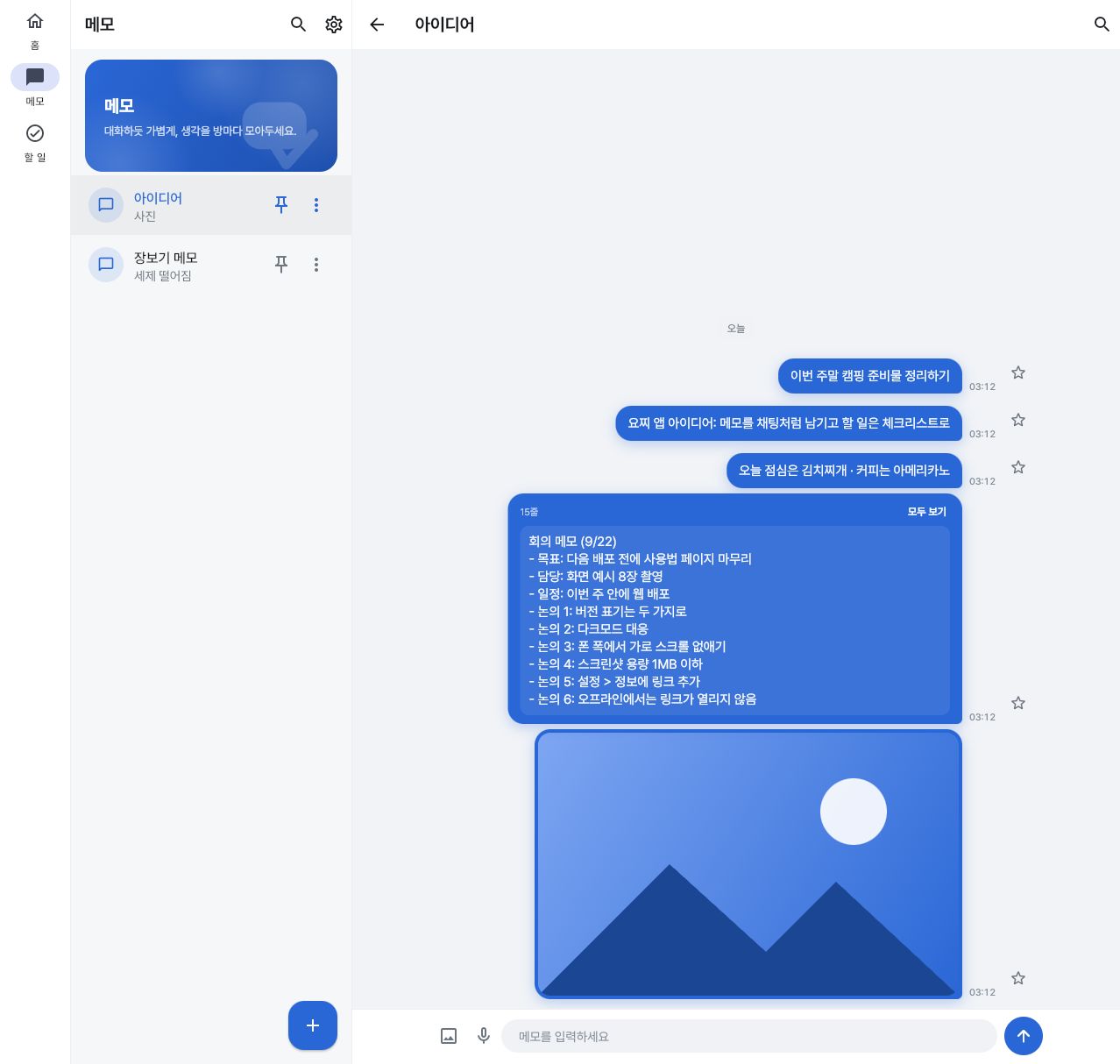
作って書く
- メモタブで+をタップし、名前をつけて作成します。
- メモ帳を開いて、下の入力欄に書きます。Enterで送信、Shift+Enterで改行です。 スマートフォンの画面キーボードでは Enter が改行になり、右側の上向き矢印ボタンが送信です。
写真 · 音声 · リンク
- 写真 — 入力欄の左の写真アイコンで選ぶか、ウェブではクリップボードの画像をCtrl+Vで貼り付けます 1.1.16+。 Android では写真アイコンをタップすると「写真を添付 / クリップボードから貼り付け」を選べ、キーボードのクリップボードやステッカーから選んだ画像も入ります 1.1.16+。 貼り付けられる画像は5MBまでです。画像はすぐには送信されず、入力欄の上にプレビューとして表示されます — 文章も一緒に書いてから送信してください。
- 音声 — マイクアイコンをタップすると録音が始まり、もう一度タップすると送信されます。
- リンク — URL が含まれていると、タイトルとサムネイルをカードで表示します。ウェブではサイトによってカードが表示されないことがあります。 リンクをタップすると、確認ダイアログが一度表示されます。
長い文章とコード
12行または600文字を超える文章は折りたたまれて表示されます。すべて表示をタップすると全体が見られます。 コード・JSON・Markdown は自動で判別して見やすく表示します。判別が違っていたら、吹き出しを長押しして表示形式で変更できます。
吹き出しを長押しすると
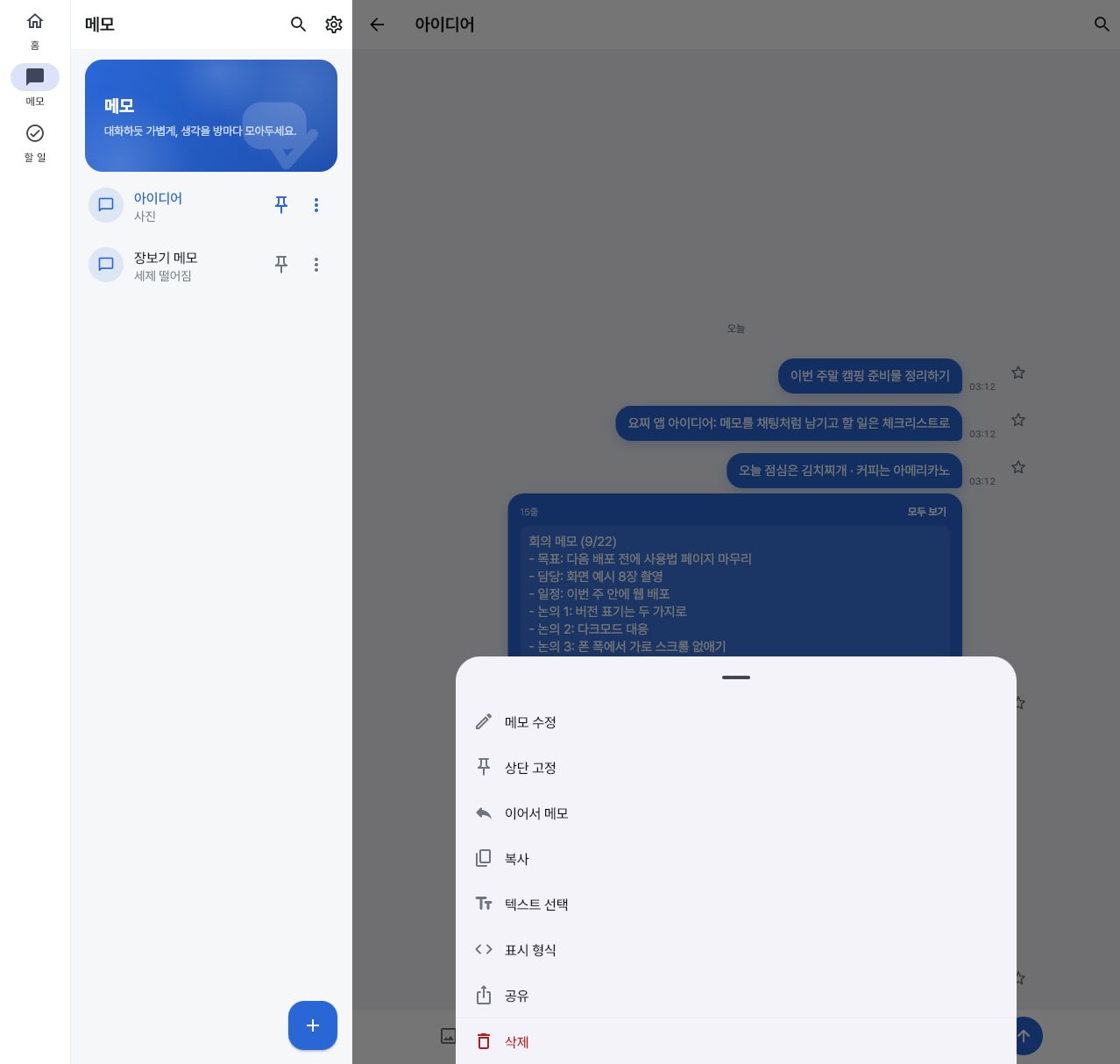
- メモを編集 · 削除 — 削除すると、下に「元に戻す」が少しの間表示されます。
- 上部に固定 — 大事なメモをメモ帳の一番上に留めておきます。
- 続けてメモ — このメモに返信するように書き足します。あとで、どのメモから続いたのかが分かります。
- コピー · テキストを選択 · 共有 · 表示形式。
- 吹き出しの横の星をタップすると、お気に入りに集まります。
メモ帳の管理
一覧の⋯をタップするか、メモ帳を長押しすると、名前の変更 · 色の変更 · タグの編集 · ロックの設定 · 削除が表示されます。 ピンのアイコンは一覧の一番上に固定します。ロックは端末の指紋認証や画面ロックで開きます — 端末にロックの手段がない場合は案内が表示されます。 メモ帳の中で虫眼鏡をタップすると、そのメモ帳のメモだけを検索できます。
3. やること
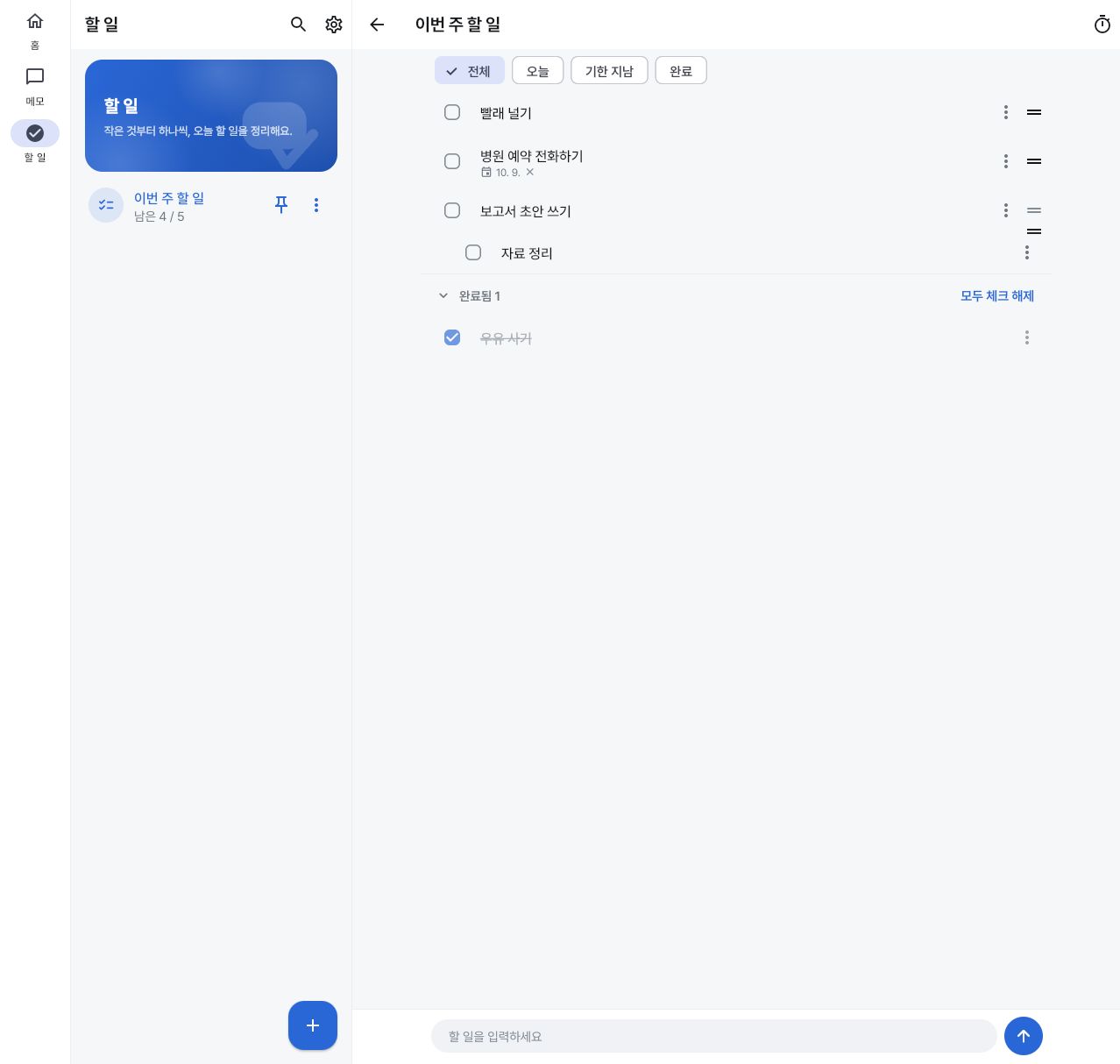
- やることタブで+をタップしてリストを作り、開いて下の入力欄に書くと項目になります。
- 左のチェックボックスをタップすると完了です。完了した項目は完了セクションでチェックを外せます。
- 項目をタップすると、その場で編集画面が開きます。タイトルを直し、詳細を追加を押すと開く欄に詳細(任意)を書けます。すでに詳細がある項目は欄が開いた状態で表示されます。詳細は項目タイトルの下に2行まで表示されます。長い項目は一覧では3行までしか表示されないので、全体はタップして確認してください。
- 右の=をドラッグして順番を変えます。
- リストの一番上のやることを追加をタップすると入力欄に移動します。サブタスクのある項目には、その下にもサブタスクを追加があります。
項目を長押しすると(または ⋮)
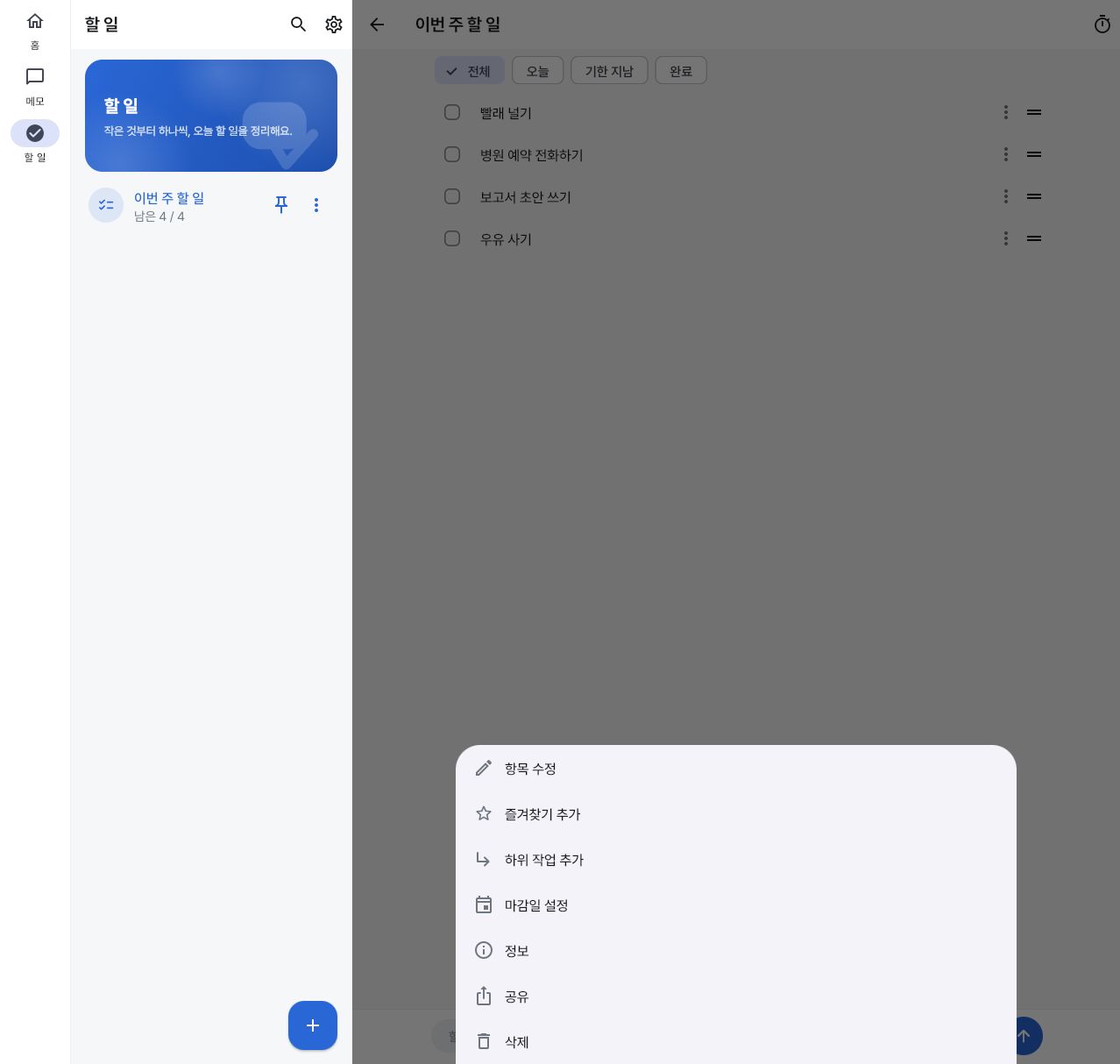
- 詳細を追加・編集 次回アップデート — 詳細欄を開いた状態で編集画面を開きます。
- サブタスクを追加 — 項目の下に、ひとつ小さなやることを付けます。入力して保存すると編集欄が空のまま残るので、続けて書けます。
- サブタスクへ移動 · 最上位に上げる 次回アップデート — サブタスクのない項目は別の項目のサブタスクに移し、サブタスクは再び上に戻せます。
- 期限を設定 — 日付を選ぶと項目に日付が付き、過ぎると赤くなります。日付の横の✕で消せます。Androidアプリでは、設定の期限の通知をオンにすると、期限の当日にお知らせします。
- 情報 1.1.16+ — いつ作成し、いつ完了したかが分かります。
- コピー 次回アップデート — 項目のタイトルと詳細を一度にコピーします。
- お気に入りに追加 · 共有 · 削除(6秒間は元に戻せます)。お気に入りは、行の右の★をタップしても追加できます。
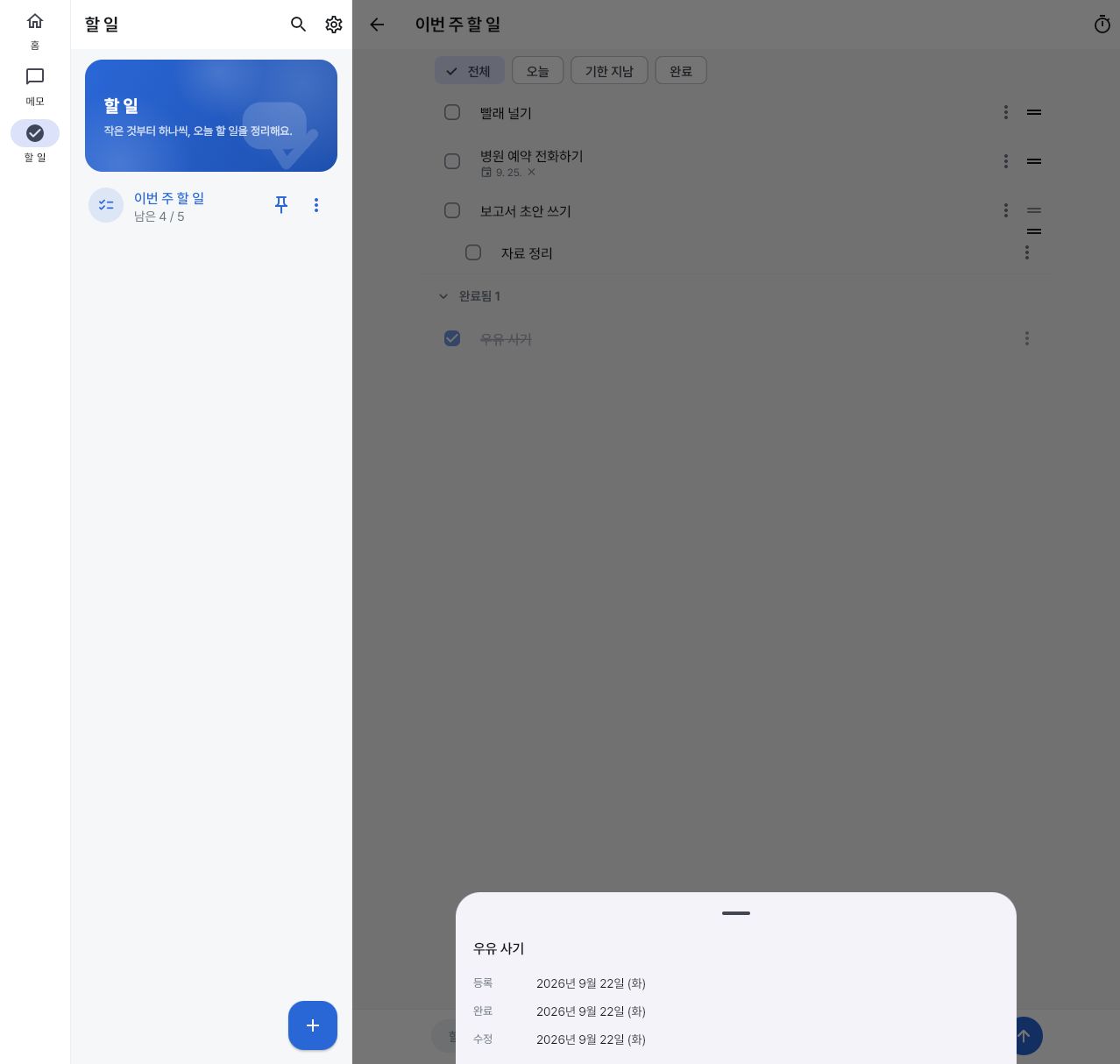
チェックをすべて外す 1.1.17+ — 買い物リストや持ち物リストのように繰り返し使うリストは、完了セクションの見出しにあるチェックをすべて外すで一度に元へ戻せます。 最後の項目までチェックすると「すべて完了しました」の案内が少しの間表示され、そこからすぐタップすることもできます。どちらも「元に戻す」があります。フィルターがすべてのときだけ表示されます。
スワイプで完了は、うっかり完了してしまうのを防ぐため、初期設定ではオフです。設定 > ジェスチャーでオンにすると、項目を横にスライドして完了できます。 リストの切り替え 次回アップデート — リストまたはメモ帳の画面で左右にスライドすると、隣の一覧に移ります(初期設定はオン。同じジェスチャーの項目でオフにできます)。スワイプで完了がオンのときは、項目の上では完了が優先されます。移動すると、画面の上部に何番目のリストかが少しの間表示されます。 リスト右上のタイマーアイコンは、集中時間と休憩時間を計るポモドーロです。
4. 検索
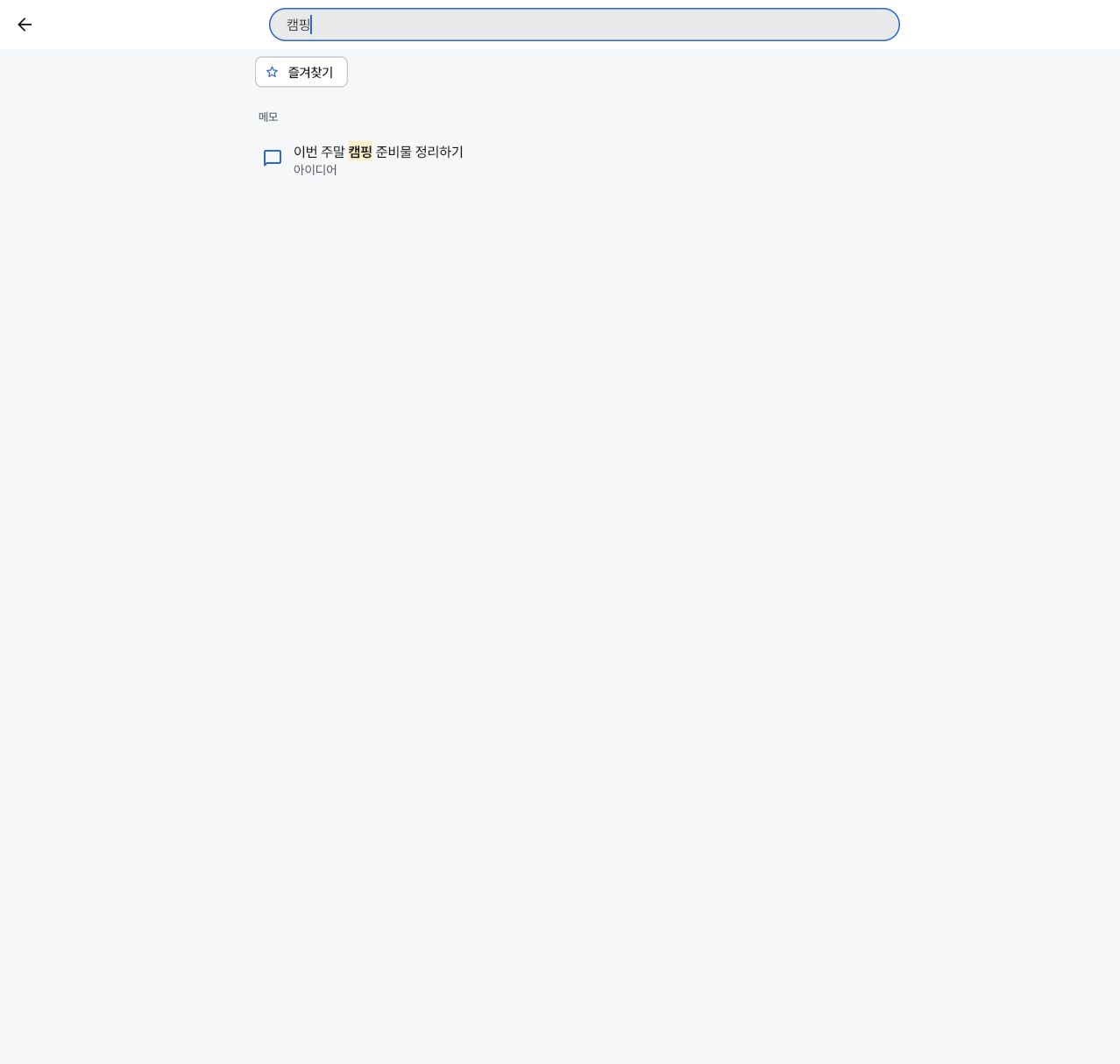
右上の虫眼鏡(Ctrl+F)で、メモ帳・メモ・リスト・やること項目をまとめて検索できます。
スペースで区切って複数の単語を入れると、すべて含まれているものだけが見つかります。韓国語の子音(例: ㅋㅍ)での検索にも対応しています。スペースの違い・関連語・複合語も一致します(例: 차사고で 자동차 사고 が見つかります。韓国語のみ)。上のチップでお気に入りをまとめて見られます。
5. ホーム画面
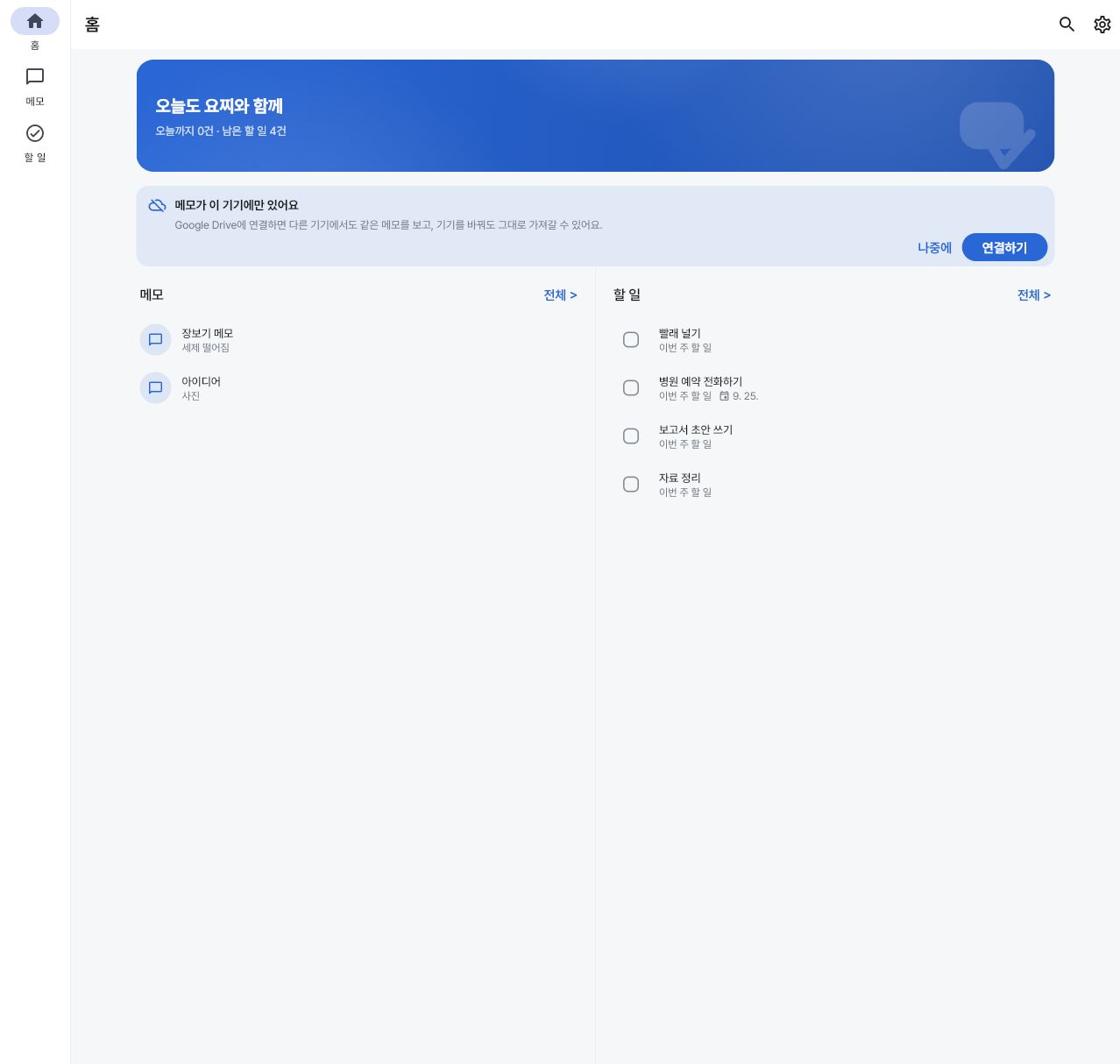
メモをタップするとそのメモ帳が開き、チェックボックスをタップするとすぐに完了になります。すべて >は各タブへ移動します。 バナーは長押しすると非表示にでき、設定で再び表示できます。メモはこの端末にだけありますのカードはドライブの接続をおすすめする案内で、あとでで閉じられます。
6. 同期・バックアップ
- Google ドライブ同期 — 設定 > Google ドライブに接続。ご自身のドライブのアプリ専用フォルダにだけ保存し、ほかのファイルにはアクセスしません。 開発者がその内容を見ることはできません。接続すると、複数の端末で同じ内容を共有できます。ウェブでは再読み込みすると接続が切れますが、すでに承認したアカウントなら、もう一度タップするとすぐに接続されます。 接続が切れると、画面の一番上に赤いお知らせバーが表示され続け、同期アイコンも警告の形に変わります — バーの再接続をタップしてください。 アイコンが警告の形なのにバーがないときは、自動同期が失敗し続けているか、長い間同期していない端末です — アイコンをタップして原因を確認してください。1年以上同期していない端末では、他の端末で削除した項目が復活することがあるため、マージするか空にするかを先に確認します。
- 今すぐ同期 — Ctrl+S。
- バックアップファイル — 設定 > バックアップのエクスポートでファイルを保存し、インポートで復元します。 インポートすると、この端末の内容がバックアップファイルの内容に置き換わり、元に戻せません。
- この端末から自分のデータを消去 — 共用 PC や他人の端末で使ったあとに消去します。ドライブのバックアップや他の端末の内容はそのまま残ります。
- 共用 PC の保護 — ドライブ同期を使っている端末では、アプリを開き直す(Web は更新する)と、Google アカウントを再接続するまで内容を隠します。自分の端末なら 設定 > Google ドライブのこの端末は自分のものですをオンにすると隠しません。別の Google アカウントで接続しようとすると、2 つのアカウントの内容が混ざらないよう停止し、この端末を消去して新しく始めるか確認します。ドライブに接続せずに使った内容は隠れないため、共用 PC では離れる前に必ずこの端末から自分のデータを消去してください。
個人情報の取り扱いの詳細は、プライバシーポリシーをご覧ください。
7. 設定
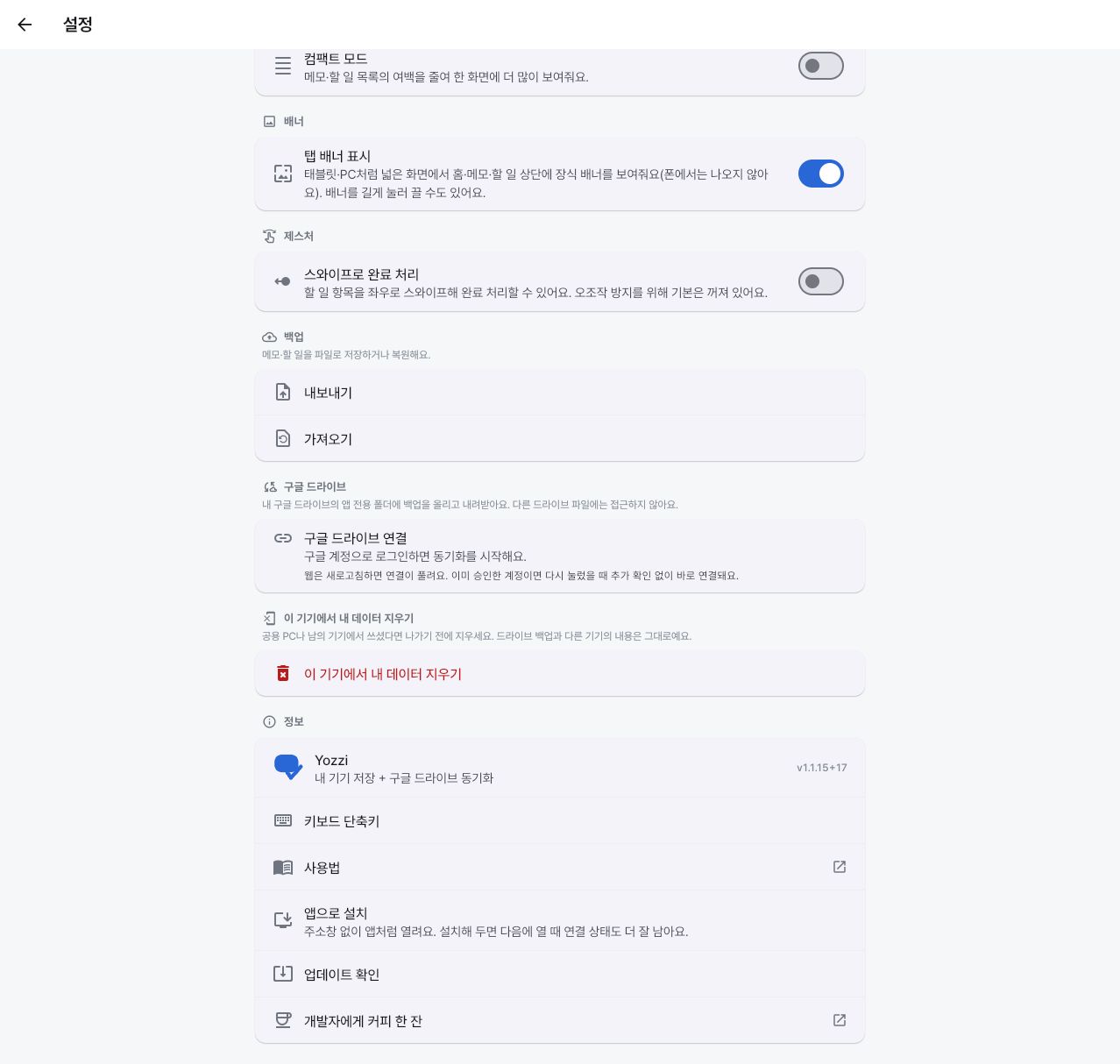
| 項目 | できること |
|---|---|
| テーマ · 言語 | ライト/ダーク/システム設定に合わせる、한국어・English・日本語 |
| 起動画面 · タブ | アプリを開いたときに最初に表示する画面(初期設定: 最後に見たタブ)、タブの順序(ドラッグで変更)、お気に入りをタブとして表示 |
| コンパクトモード · バナー | 一覧の余白を減らしてより多く表示、広い画面の装飾バナーのオン/オフ |
| 期限の通知 次回アップデート | Androidアプリ専用。オンにすると通知の権限を確認し、期限の当日、設定した時刻(初期設定は午前9時)ごろに「今日が期限のタスク N件」をお知らせします。時刻ちょうどとは限らず、数分、長いと1時間ほど遅れることがあります。ロックしたリストの項目は対象外で(ロック画面では内容が隠れます)、通知をタップすると「予定」画面が開きます。ウェブでは使えません |
| ジェスチャー | スワイプで完了(初期設定はオフ)、スワイプでリストを切り替え(初期設定はオン) |
| 使い方を試す 1.1.17+ | チュートリアル(Yozziをはじめよう · メモの書き方 · 整理と検索)を区間ごとに見直す、最初からもう一度見る、画面のヒントをもう一度表示 |
| バックアップ · Google ドライブ | ファイルのエクスポート/インポート、ドライブの接続・同期 |
| 情報 | バージョン、キーボードショートカット、使い方、アプリとしてインストール(ウェブ)、アップデートの確認(ウェブ) |
8. キーボードショートカット
キーボードのある PC やタブレットで使えます。設定 > 情報 > キーボードショートカットでも確認できます。
| キー | 動作 |
|---|---|
| Ctrl+S | ドライブ同期 |
| Ctrl+F | 検索 |
| Ctrl+, | 設定を開く |
| Alt+1~4 | タブ切り替え(画面の表示順) |
| ↑ ↓ | リスト内を移動 |
| Enter | 開く(入力欄では送信) |
| Esc | 戻る・閉じる |
9. Android でできること
- アプリのショートカット新しいメモ — ホーム画面の Yozzi アイコンを長押しして新しいメモを選ぶと、クイックメモのメモ帳が開き、すぐにキーボードが表示されます。
- ホーム画面ウィジェット今日のやること — ホーム画面を長押ししてウィジェットから Yozzi を選ぶと、今日のやることの要約が表示されます。本文をタップするとやることへ、新しいメモボタンはクイックメモへ移動します。
- ほかのアプリから共有 — 文章や写真を共有から Yozzi に送ると、どのメモ帳に入れるかを選べます。
よくある質問
メモはどこに保存されますか?
この端末(またはこのブラウザ)の中だけに保存されます。アプリを削除したりブラウザのサイトデータを消したりすると一緒に消えてしまうので、大切な内容はバックアップファイルやドライブ同期で守っておいてください。Android では、端末の Google 自動バックアップがオンの場合、新しい端末で復元されることもあります。
削除したメモややることを元に戻せますか?
削除した直後に下に少しの間表示される元に戻すだけが使えます。それ以降は、バックアップファイルやドライブのバックアップから復元する必要があります。
ロックしたメモ帳が開きません。
ロックは、端末の指紋・PIN・パターンなどの画面ロックで開きます。端末にそのような手段がない場合は案内が表示されるので、先に端末の設定で画面ロックをオンにしてください。
ウェブとアプリのバージョンが違います。
Google Play の審査中は、ウェブとアプリのバージョンが異なるのが正常です。新機能は、そのバージョンが配信された側から先に表示されます。バージョンは設定 > 情報で確認してください。
このページがアプリと違って見えます。
一番上のこのガイドの基準アプリのバージョンと現在配信中のアプリのバージョンを比べてみてください。バージョンが違うと、画面が少し異なる場合があります。