1. 시작하기
회원가입이나 로그인 없이 바로 쓸 수 있어요. 화면은 크게 세 곳으로 나뉘어요.
- 홈 — 최근 메모와 오늘 할 일을 한눈에.
- 메모 — 메모장을 만들고 채팅처럼 적어요.
- 할 일 — 리스트를 만들고 체크해요.
탭은 폰에서는 화면 아래에, 화면이 넓으면 왼쪽에 나와요. 화면이 충분히 넓으면 목록과 내용이 나란히 보여요. 오른쪽 위의 돋보기는 검색, 톱니바퀴는 설정이에요.
처음 쓴다면 1.1.17+ — 첫 실행에 요찌 시작하기 리스트와 메모 쓰는 법·정리하고 찾기 메모장 두 개가 들어 있어서, 직접 눌러 보며 익힐 수 있어요(설정의 사용법 따라 하기에서 다시 볼 수 있어요). 길게 누르기·끌기 같은 숨은 동작은 해당 화면에 처음 들어갈 때 한 번씩 화면 도움말로 알려줘요. 다시 안 보기로 끄고, 설정의 화면 도움말 다시 보기로 다시 켤 수 있어요.
설치: 웹에서는 설정 > 정보 > 앱으로 설치로 주소창 없이 앱처럼 열 수 있고, Android는 Google Play에서 받아요.
2. 메모장
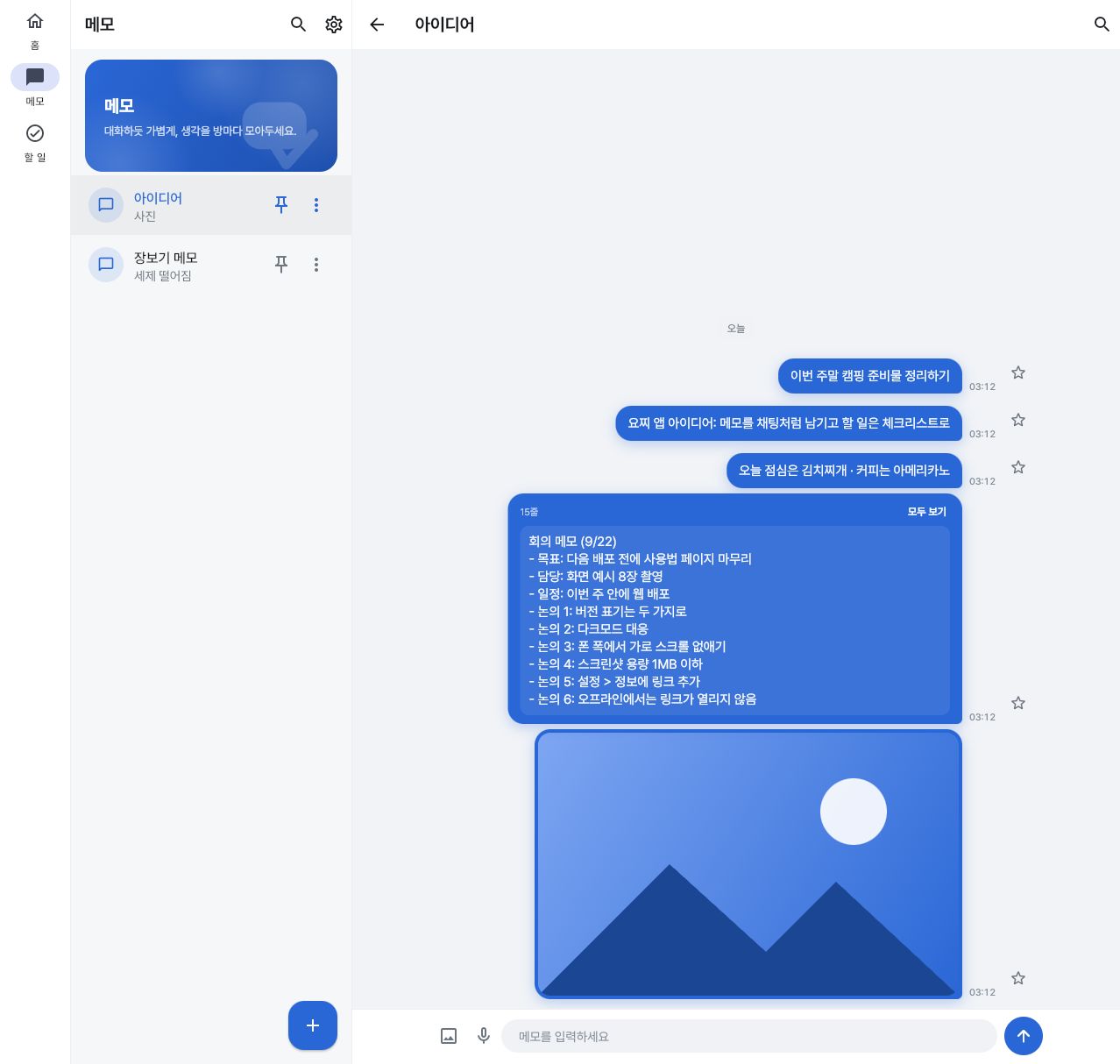
만들고 쓰기
- 메모 탭에서 +를 눌러 이름을 정하고 만들기.
- 메모장에 들어가 아래 입력창에 적어요. Enter로 보내고 Shift+Enter로 줄을 바꿔요. 폰의 화면 키보드에서는 Enter가 줄바꿈이고, 오른쪽의 위쪽 화살표 버튼이 전송이에요.
사진 · 음성 · 링크
- 사진 — 입력창 왼쪽 사진 아이콘으로 고르거나, 웹에서는 클립보드의 이미지를 Ctrl+V로 붙여 넣어요 1.1.16+. Android는 사진 아이콘을 누르면 사진 첨부 / 클립보드에서 붙여넣기 중에서 고르고, 키보드의 클립보드·스티커에서 이미지를 골라도 들어와요 1.1.16+. 붙여 넣는 이미지는 5MB까지예요. 이미지는 바로 보내지 않고 입력창 위에 미리보기로 올라가요 — 글을 함께 쓰고 보내면 돼요.
- 음성 — 마이크 아이콘을 누르면 녹음이 시작되고, 다시 누르면 전송돼요.
- 링크 — 주소가 들어 있으면 제목과 썸네일을 카드로 보여줘요. 웹에서는 사이트에 따라 카드가 나오지 않을 수 있어요. 링크를 누르면 확인 창이 한 번 떠요.
긴 글과 코드
12줄이나 600자를 넘는 글은 접혀서 보여요. 모두 보기를 누르면 전체를 볼 수 있어요. 코드·JSON·마크다운은 자동으로 알아보고 보기 좋게 그려주는데, 잘못 알아봤다면 말풍선을 길게 눌러 표시 형식에서 바꿀 수 있어요.
말풍선을 길게 누르면
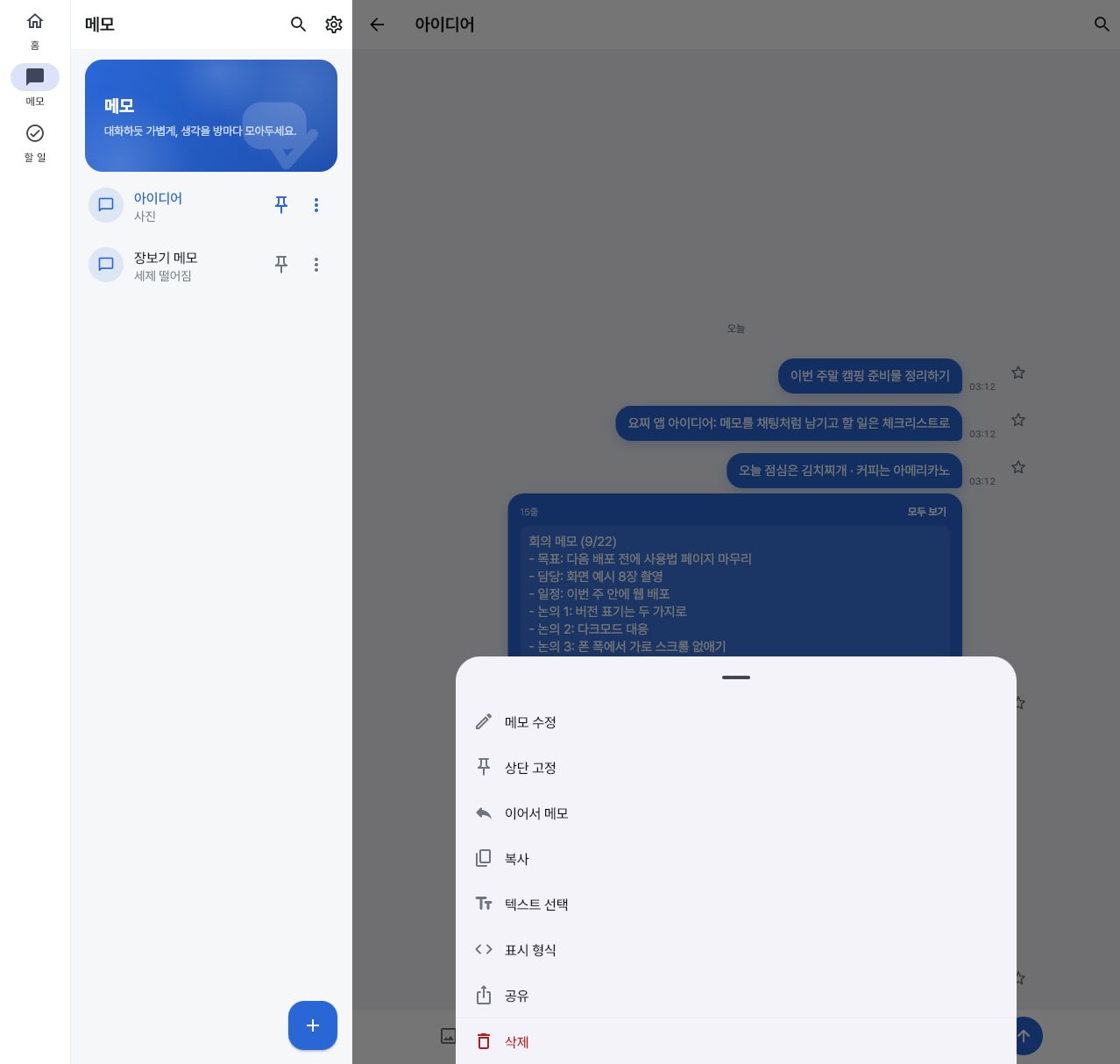
- 메모 수정 · 삭제 — 삭제하면 아래에 되돌리기가 잠시 나와요.
- 상단 고정 — 중요한 메모를 메모장 맨 위에 붙여 둬요.
- 이어서 메모 — 이 메모에 이어 답하듯 적어요. 나중에 어떤 메모에서 이어졌는지 보여요.
- 복사 · 텍스트 선택 · 공유 · 표시 형식.
- 말풍선 옆 별을 누르면 즐겨찾기에 모여요.
메모장 관리
목록의 ⋯를 누르거나 메모장을 길게 누르면 이름 변경 · 색상 변경 · 태그 편집 · 잠금 설정 · 삭제가 나와요. 핀 아이콘은 목록 맨 위에 고정해요. 잠금은 기기의 지문·화면 잠금으로 열어요 — 기기에 잠금 수단이 없으면 안내가 나와요. 메모장 안에서 돋보기를 누르면 그 방의 메모만 찾을 수 있어요.
3. 할 일
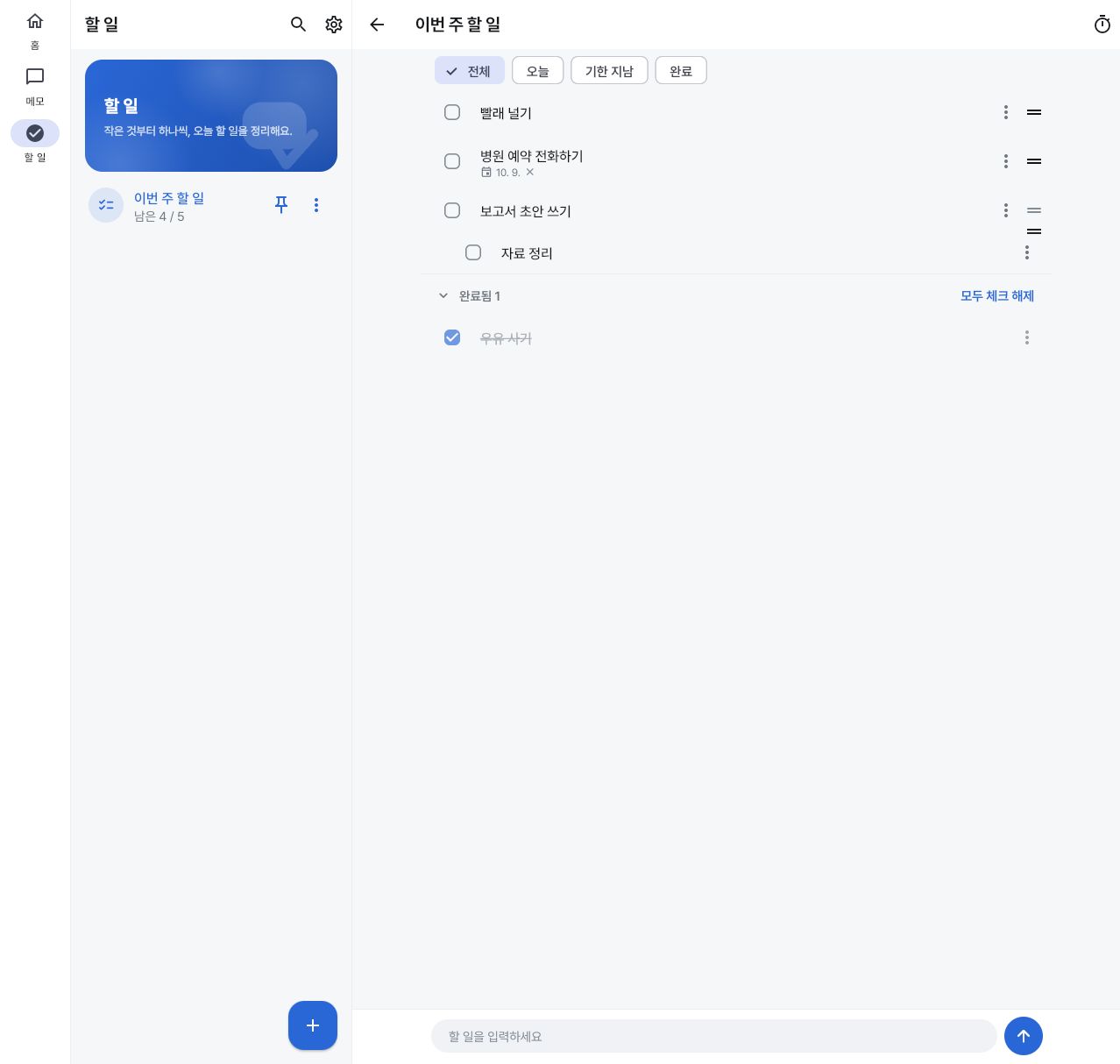
- 할 일 탭에서 +로 리스트를 만들고, 들어가서 아래 입력창에 적으면 항목이 돼요.
- 왼쪽 체크박스를 누르면 완료돼요. 완료한 항목은 완료됨 구획에서 다시 체크를 풀 수 있어요.
- 항목을 누르면 그 자리에서 편집기가 열려요. 제목을 고치고, 상세 내용 추가를 누르면 열리는 칸에 상세 내용(선택)을 적을 수 있어요. 이미 적어 둔 항목은 칸이 펼쳐진 채 열려요. 상세 내용은 항목 제목 아래에 두 줄까지 보여요. 긴 항목은 목록에서 3줄까지만 보이니, 전체는 눌러서 확인하세요.
- 오른쪽의 =를 끌어 순서를 바꿔요.
- 목록 맨 위의 할 일 추가를 누르면 입력창으로 이동해요. 하위 작업이 있는 항목은 그 아래에도 하위 작업 추가가 있어요.
항목을 길게 누르면 (또는 ⋮)
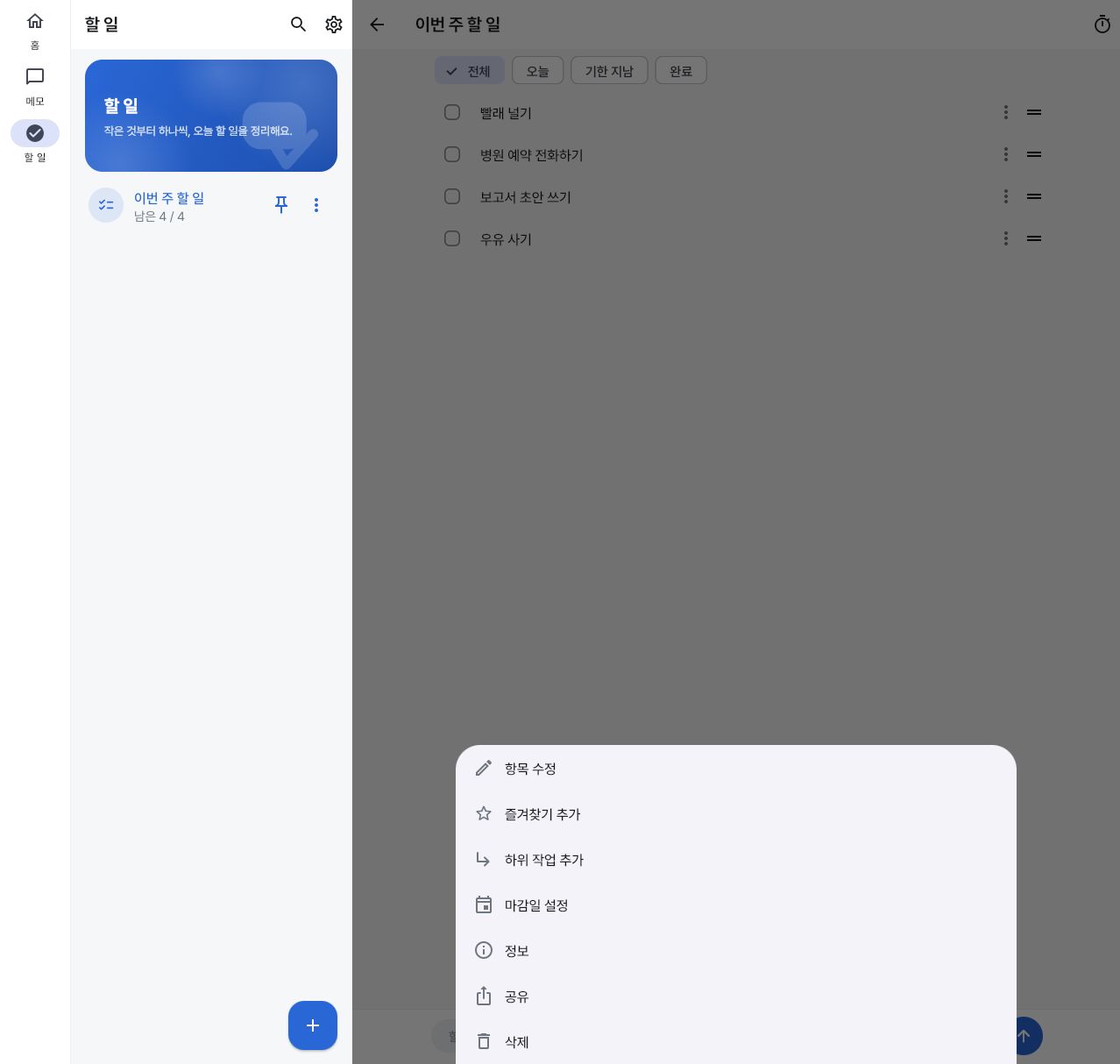
- 상세 내용 추가 · 수정 다음 업데이트 — 편집기를 상세 내용 칸이 열린 채로 바로 열어요.
- 하위 작업 추가 — 항목 아래에 한 단계 작은 할 일을 달아요. 적고 저장하면 편집기가 비워진 채 남아, 연달아 적을 수 있어요.
- 하위 작업으로 이동 · 최상위로 올리기 다음 업데이트 — 하위 작업이 없는 항목은 다른 항목의 하위로 옮기고, 하위 작업은 다시 위로 올려요.
- 마감일 설정 — 날짜를 고르면 항목에 날짜가 붙고, 지나면 빨갛게 바뀌어요. 날짜 옆 ✕로 지울 수 있어요. Android 앱에서는 설정의 마감일 알림을 켜 두면 마감일 당일에 알려 줘요.
- 정보 1.1.16+ — 언제 만들고 언제 끝냈는지 볼 수 있어요.
- 복사 다음 업데이트 — 항목의 제목과 상세 내용을 한 번에 복사해요.
- 즐겨찾기 추가 · 공유 · 삭제(6초 동안 되돌릴 수 있어요). 즐겨찾기는 행 오른쪽의 ★를 눌러도 돼요.
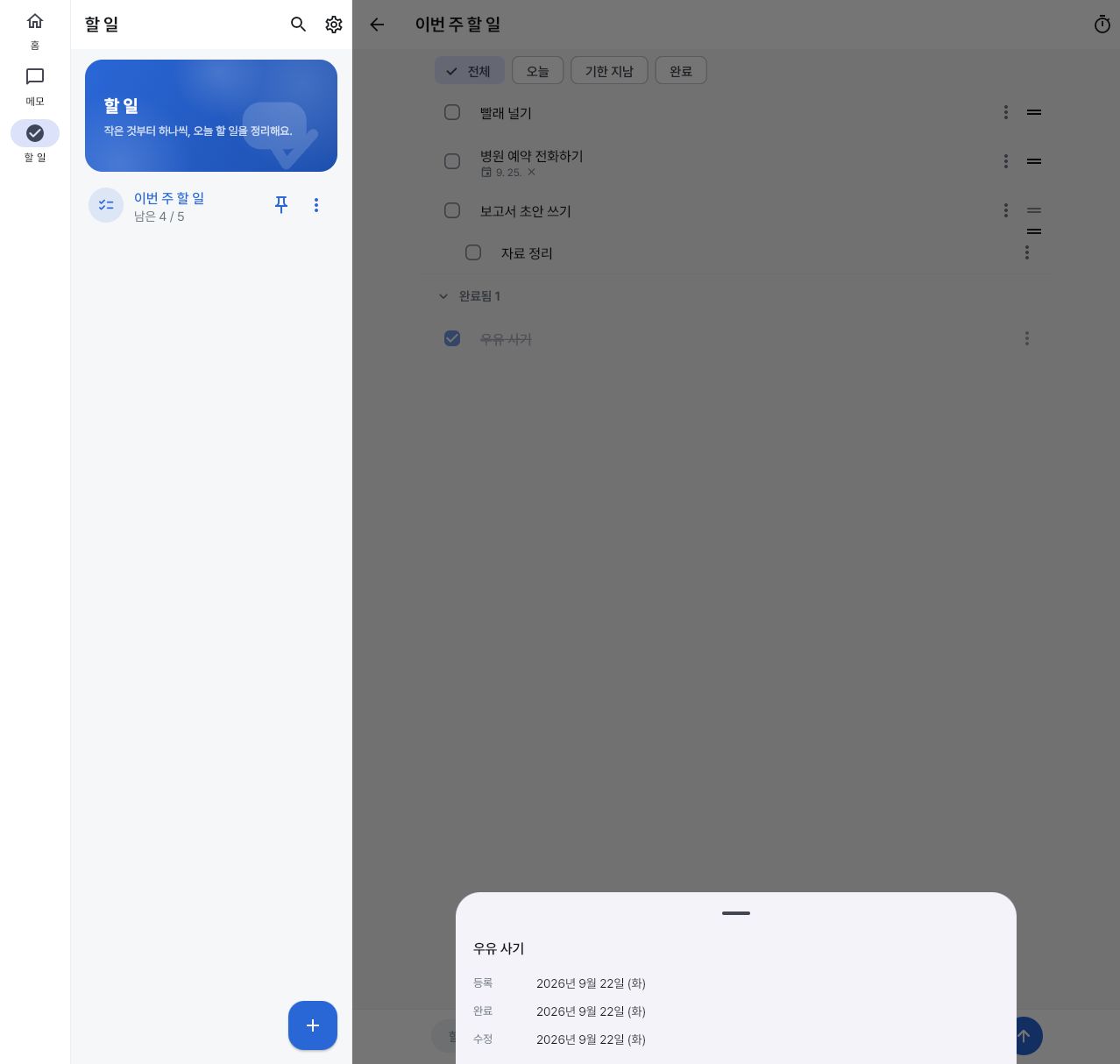
모두 체크 해제 1.1.17+ — 장보기·준비물처럼 되풀이해 쓰는 리스트는 완료됨 구획 머리의 모두 체크 해제로 한 번에 되돌려요. 마지막 항목까지 다 체크하면 모두 끝냈어요 안내가 잠깐 떠서 거기서 바로 누를 수도 있고, 둘 다 되돌리기가 있어요. 필터가 전체일 때만 보여요.
스와이프로 완료는 실수로 완료되는 일을 막으려고 기본이 꺼져 있어요. 설정 > 제스처에서 켜면 항목을 옆으로 밀어 완료할 수 있어요. 목록 넘기기 다음 업데이트 — 리스트나 메모장 화면에서 좌우로 밀면 이웃 목록으로 넘어가요(기본 켜짐, 같은 제스처 절에서 끌 수 있어요). 스와이프로 완료가 켜져 있으면 항목 위에서는 완료가 우선이에요. 넘어가면 위쪽에 몇 번째 목록인지 잠깐 보여요. 리스트 오른쪽 위의 타이머 아이콘은 집중 시간과 휴식 시간을 재는 뽀모도로예요.
4. 찾기
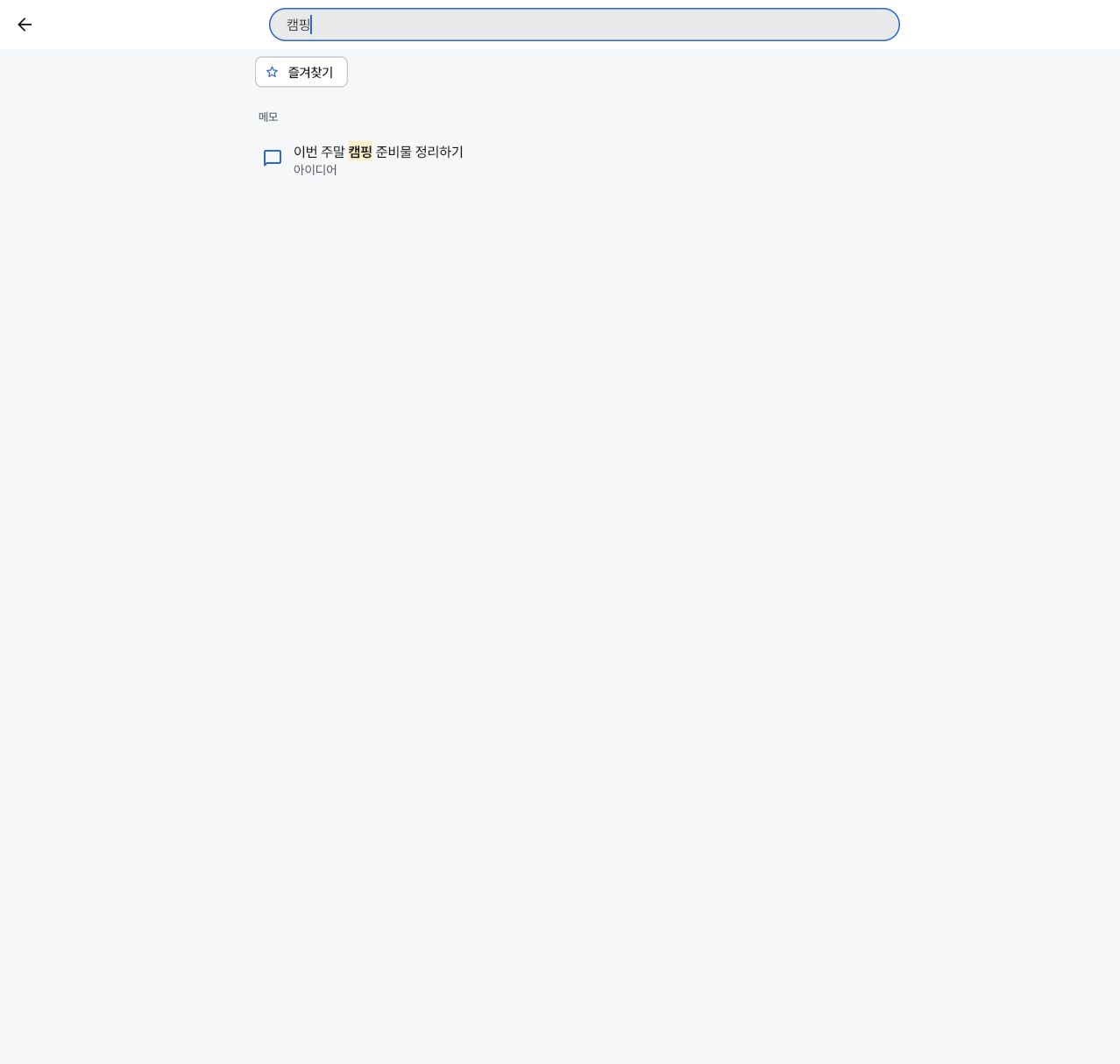
오른쪽 위 돋보기(Ctrl+F)로 메모장·메모·리스트·할 일 항목을 한꺼번에 찾아요.
띄어쓰기로 여러 단어를 넣으면 모두 들어 있는 것만 찾고, 초성(예: ㅋㅍ)으로도 찾을 수 있어요. 띄어쓰기를 다르게 써도(차사고 → 자동차 사고), 비슷한 말(교통사고)이나 붙여 쓴 말(자동차보험)로도 찾아져요. 위쪽 칩으로 즐겨찾기를 모아 볼 수 있어요.
5. 홈 화면
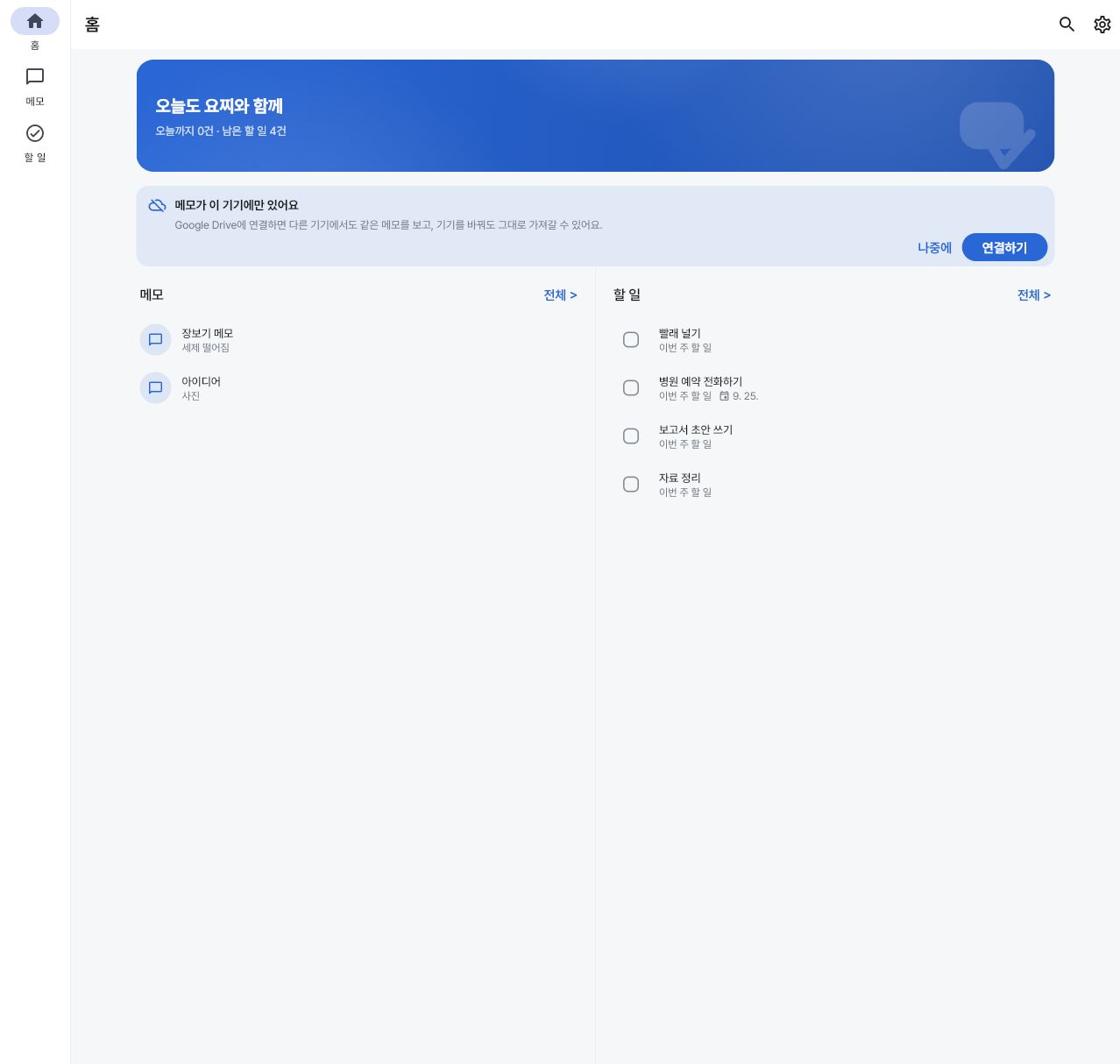
메모를 누르면 그 메모장으로, 체크박스를 누르면 바로 완료 처리돼요. 전체 >는 각 탭으로 이동해요. 배너는 길게 누르면 숨길 수 있고, 설정에서 다시 켤 수 있어요. 메모가 이 기기에만 있어요 카드는 드라이브 연결을 권하는 안내예요 — 나중에로 닫을 수 있어요.
6. 동기화·백업
- 구글 드라이브 동기화 — 설정 > 구글 드라이브 연결. 내 드라이브의 앱 전용 폴더에만 저장하고 다른 파일에는 접근하지 않아요. 개발자는 그 내용을 볼 수 없어요. 연결하면 여러 기기가 같은 내용을 나눠 써요. 웹은 새로고침하면 연결이 풀리지만, 이미 승인한 계정이면 다시 눌렀을 때 바로 연결돼요. 연결이 풀리면 화면 맨 위에 빨간 안내 띠가 계속 떠 있고 동기화 아이콘도 경고 모양으로 바뀌어요 — 띠의 다시 연결을 누르세요. 아이콘이 경고 모양인데 띠가 없다면 자동 동기화가 계속 실패하고 있거나 오래 동기화하지 않은 기기예요 — 아이콘을 눌러 원인을 확인하세요. 1년 넘게 동기화하지 않은 기기는 다른 기기에서 지운 항목이 되살아날 수 있어서 병합할지 비울지 먼저 물어요.
- 지금 동기화 — Ctrl+S.
- 백업 파일 — 설정 > 백업의 내보내기로 파일을 저장하고, 가져오기로 복원해요. 가져오면 이 기기의 내용이 백업 파일의 내용으로 교체되고 되돌릴 수 없어요.
- 이 기기에서 내 데이터 지우기 — 공용 PC나 남의 기기에서 쓴 뒤 지워요. 드라이브 백업과 다른 기기의 내용은 그대로 남아요.
- 공용 PC 보호 — 드라이브 동기화를 쓰는 기기는 앱을 새로 열면(웹은 새로고침) 구글 계정을 다시 연결할 때까지 내용을 가려요. 내 기기라면 설정 > 구글 드라이브 연결의 이 기기는 내 기기예요를 켜면 가리지 않아요. 다른 구글 계정으로 연결하려 하면 두 계정의 내용이 섞이지 않게 멈추고, 이 기기의 내용을 지우고 새로 시작할지 물어요. 드라이브를 연결하지 않고 쓴 내용은 가리지 않으니, 공용 PC에서는 나가기 전에 위의 이 기기에서 내 데이터 지우기를 꼭 쓰세요.
자세한 개인정보 처리는 개인정보처리방침을 보세요.
7. 설정
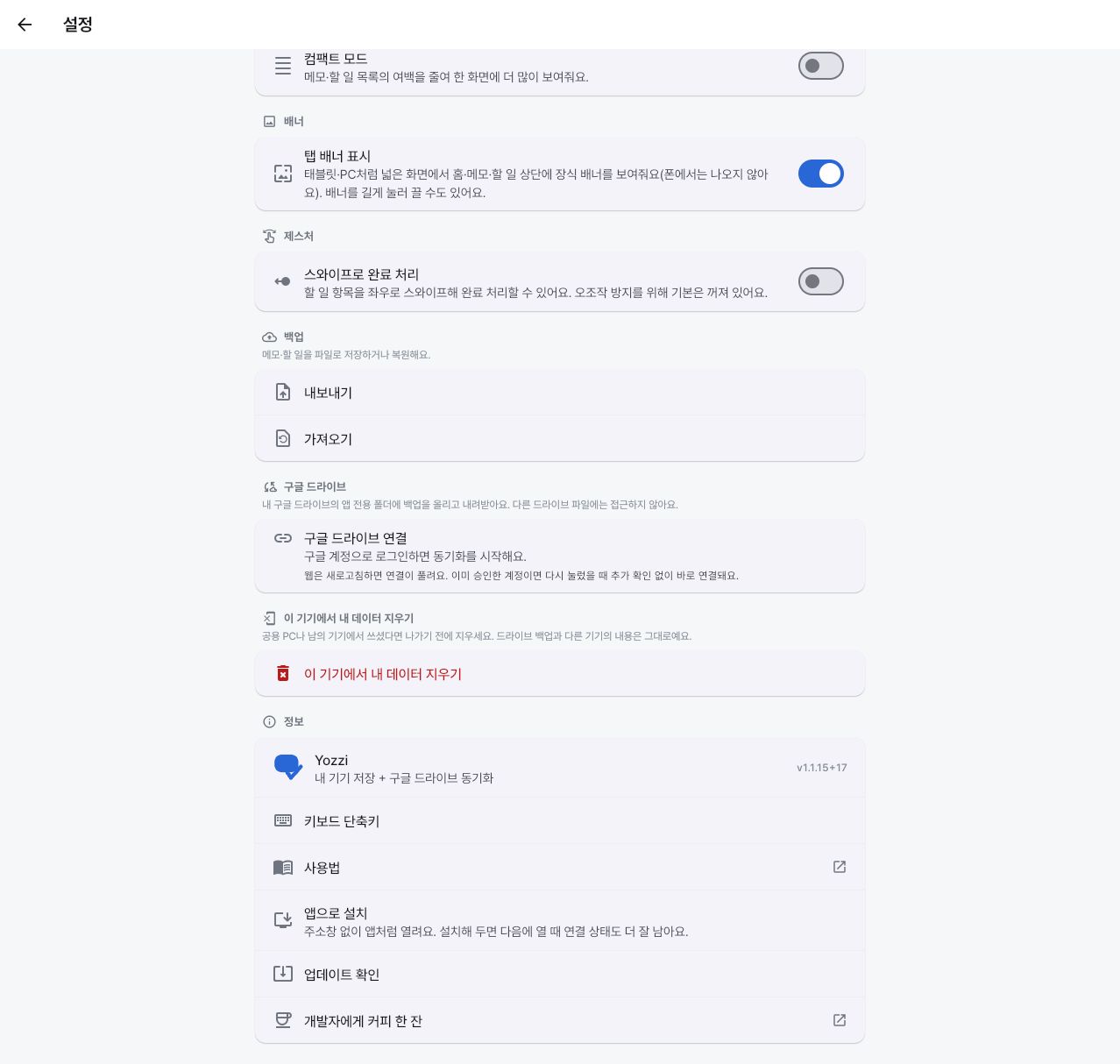
| 항목 | 할 수 있는 것 |
|---|---|
| 테마 · 언어 | 라이트/다크/시스템 설정 따르기, 한국어·English·日本語 |
| 기본 시작 화면 · 탭 | 앱을 열 때 처음 보일 화면(기본: 마지막으로 본 탭), 탭 순서(끌어서 변경), 즐겨찾기를 탭으로 표시 |
| 컴팩트 모드 · 배너 | 목록 여백을 줄여 더 많이 보기, 넓은 화면의 장식 배너 켜기/끄기 |
| 제스처 | 스와이프로 완료 처리(기본 꺼짐), 스와이프로 목록 넘기기(기본 켜짐) |
| 마감일 알림 다음 업데이트 | Android 앱 전용. 켜면 알림 권한을 물어보고, 마감일 당일 정한 시각(기본 오전 9시)쯤 '오늘 마감 할 일 N개'를 알려 줘요. 정각을 보장하지 않아 몇 분, 길게는 1시간까지 늦을 수 있어요. 잠근 리스트의 항목은 빠지고(잠금 화면에는 내용이 가려져요), 알림을 누르면 예정된 할 일 화면이 열려요. 웹에서는 지원하지 않아요 |
| 사용법 따라 하기 1.1.17+ | 튜토리얼(요찌 시작하기 · 메모 쓰는 법 · 정리하고 찾기) 구간별 다시 보기, 처음부터 다시 보기, 화면 도움말 다시 보기 |
| 백업 · 구글 드라이브 | 파일 내보내기/가져오기, 드라이브 연결·동기화 |
| 정보 | 버전, 키보드 단축키, 사용법, 앱으로 설치(웹), 업데이트 확인(웹) |
8. 키보드 단축키
키보드가 있는 PC와 태블릿에서 쓸 수 있어요. 설정 > 정보 > 키보드 단축키에서도 볼 수 있어요.
| 키 | 동작 |
|---|---|
| Ctrl+S | 드라이브 동기화 |
| Ctrl+F | 검색 |
| Ctrl+, | 설정 열기 |
| Alt+1~4 | 탭 전환(화면에 보이는 순서대로) |
| ↑ ↓ | 목록에서 이동 |
| Enter | 열기 (입력창에서는 전송) |
| Esc | 뒤로·닫기 |
9. Android에서 더
- 앱 바로가기 새 메모 — 홈 화면의 요찌 아이콘을 길게 누르고 새 메모를 고르면 빠른 메모 메모장이 열리고 키보드가 바로 올라와요.
- 홈 화면 위젯 오늘 할 일 — 홈 화면을 길게 눌러 위젯에서 Yozzi를 고르면 오늘 할 일 요약이 보여요. 본문을 누르면 할 일로, 새 메모 버튼은 빠른 메모로 가요.
- 다른 앱에서 공유 — 글이나 사진을 공유로 요찌에 보내면 어느 메모장에 넣을지 고를 수 있어요.
자주 묻는 질문
내 메모는 어디에 저장되나요?
이 기기(또는 이 브라우저) 안에만 저장돼요. 앱을 지우거나 브라우저의 사이트 데이터를 지우면 함께 사라지니, 소중한 내용은 백업 파일이나 드라이브 동기화로 지켜 두세요. Android에서는 기기의 Google 자동 백업이 켜져 있으면 새 기기에서 복원되기도 해요.
지운 메모나 할 일을 되돌릴 수 있나요?
지운 직후에 아래에 잠시 나오는 되돌리기만 가능해요. 그 뒤에는 백업 파일이나 드라이브 백업에서 복원해야 해요.
잠근 메모장이 열리지 않아요.
잠금은 기기의 지문·PIN·패턴 같은 화면 잠금으로 열어요. 기기에 그런 수단이 없으면 안내가 나오니, 기기 설정에서 화면 잠금을 먼저 켜 주세요.
웹과 앱의 버전이 서로 달라요.
Google Play 심사 중에는 웹과 앱의 버전이 다른 것이 정상이에요. 새 기능은 그 버전이 배포된 쪽에서부터 보여요. 버전은 설정 > 정보에서 확인하세요.
이 페이지가 앱과 다르게 보여요.
맨 위의 문서 기준 앱 버전과 지금 배포된 앱 버전을 비교해 보세요. 버전이 다르면 화면이 조금 다를 수 있어요.